
Steuern Sie Geschäftsjahre mit Start- und Enddatum, Kennzeichnung des aktuellen Jahres und Aktivstatus, damit Lohnabrechnung, Steuern und Berichte der richtigen Finanzperiode zugeordnet sind.
01Geschäftsjahr hinzufügenProzessschritt: GeschäftsjahreAktiv
02Startdatum festlegenProzessschritt: GeschäftsjahreAktiv
03Enddatum festlegenProzessschritt: GeschäftsjahreAktiv
Steuern Sie Geschäftsjahre mit Start- und Enddatum, Kennzeichnung des aktuellen Jahres und Aktivstatus, damit Lohnabrechnung, Steuern und Berichte der richtigen Finanzperiode zugeordnet sind.
Benennen Sie jedes Jahr eindeutig, etwa FY 2026-27.
Verwenden Sie feste Zeiträume wie 01-Jul-2026 bis 30-Jun-2027.
Heben Sie das aktuelle Geschäftsjahr hervor und bewahren Sie zugleich frühere aktive Perioden.
Steuern Sie Geschäftsjahre mit Start- und Enddatum, Kennzeichnung des aktuellen Jahres und Aktivstatus, damit Lohnabrechnung, Steuern und Berichte der richtigen Finanzperiode zugeordnet sind.
Die Seite „Geschäftsjahre“ in HRM verwaltet die Finanzperioden von FY 2016-17 bis FY 2026-27 mit Kennzeichnung des aktuellen Jahres.
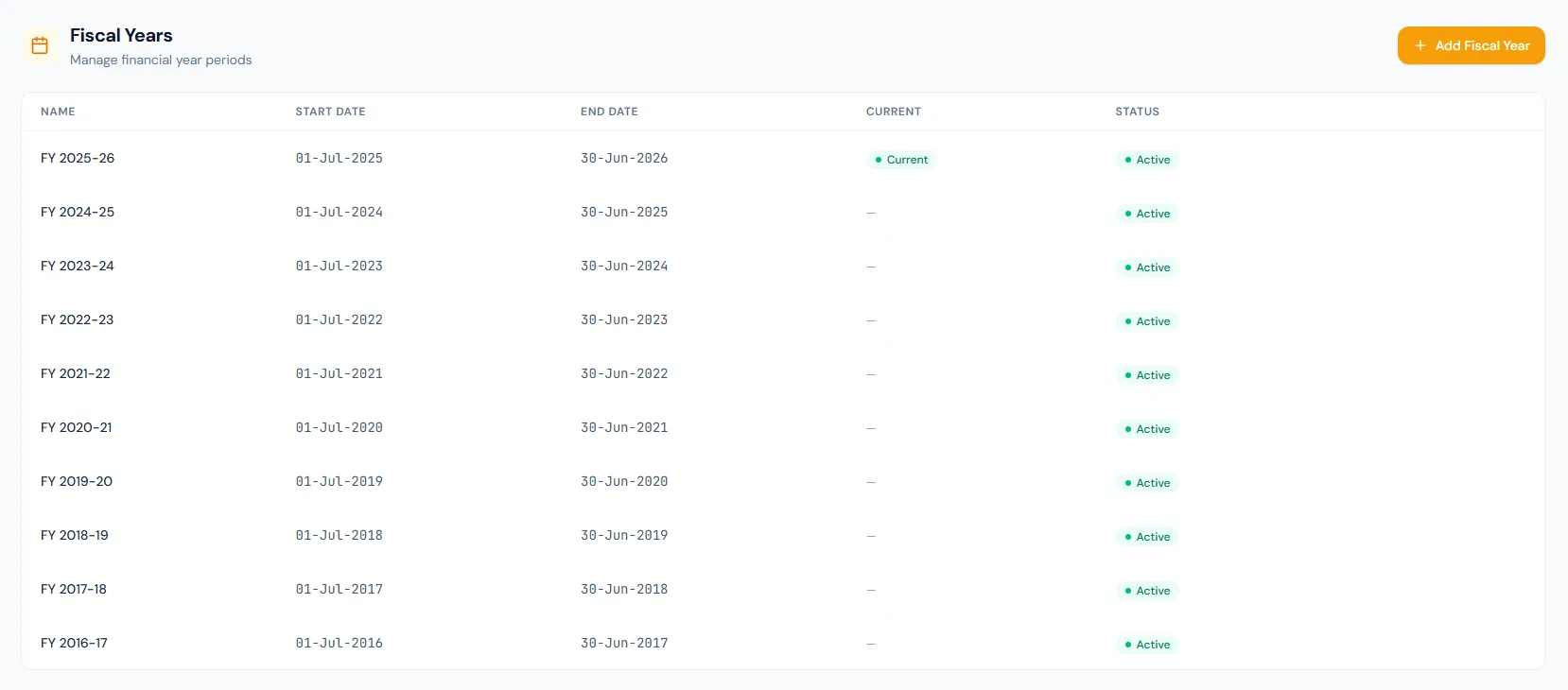
Name, Startdatum, Enddatum, Kennzeichnung „Aktuell“ und Status werden gemeinsam angezeigt.
Endet ein Geschäftsjahr, legt eine nächtliche Automatisierung das nächste an, verschiebt die Kennzeichnung „Aktuell“ und führt die Urlaubszuteilung aus – kein Jahr bleibt hängen.
Vergangene Jahre bleiben für Berichte und Prüfungen sichtbar.
Sich überschneidende Zeiträume und doppelte Namen werden abgelehnt.
Das erste Geschäftsjahr wird bei der Registrierung anhand der gesetzlichen Daten des Unternehmenslandes angelegt.
Abrechnungsläufe und Steuerberechnungen können auf die Einrichtung der Geschäftsjahre zugreifen.
Jede Ansicht bleibt strukturiert und nachvollziehbar – nichts versteckt sich hinter einem Tab.
Geschäftsjahre folgen einem einheitlichen FY-Namensschema.
Start- und Enddatum definieren den Zeitraum für Lohnabrechnung und Berichte.
Die Kennzeichnung „Aktuell“ bestimmt das verwendete Geschäftsjahr; wird ein neues Jahr markiert, verliert das vorherige die Kennzeichnung automatisch.
Aktiv-Badges halten Geschäftsjahre für Nachschlagen und Berichte verfügbar.
Name, Startdatum, Enddatum, Kennzeichnung „Aktuell“ und Status.
Sie bestimmt das Geschäftsjahr, das für Lohnabrechnung, Steuern und Berichte gilt.
Ja. Die Ansicht zeigt historische Geschäftsjahre als aktive Referenzdatensätze.
Bilden Sie Ihren aktuellen Workflow mit der passenden HRM-Einrichtung, den richtigen Berechtigungen und einem Einführungsplan ab.